ArcGIS JS 基础教程(30):体元系列 - VoxelSlice 体元切片
-
- 零、写在前面
- 一、功能介绍
- 二、功能实现
-
- 2.1 创建并添加切片
- 2.2 切片的三个核心属性
- 2.3 管理集合(增删改)
- 2.1 创建并添加切片
- 三、功能应用
- 四、核心代码
- 五、在线示例
- 六、关键 API 说明
- 七、系列导航
零、写在前面
📌 本系列教程完整目录:ArcGIS JS 系列基础教程(100个项目常用热门功能)
💡 在线示例:完整可运行的 HTML 示例,无需任何环境配置,可直接在浏览器中打开体验
🗂️ 专栏导航:收藏 + 关注,专栏文章第一时间送达
❤️ 一键三连:点赞 + 评论 + 收藏
一、功能介绍
VoxelSlice(体元切片)沿一个无限平面裁剪体数据体积,得到一个可渲染的凸壳(convex shell)。它常用于:
- 把庞大的三维体数据"切开",只展示某一截面(如某一高度层、某一经度面)的标量场,方便观察内部结构;
- 定义感兴趣区域(Area of Interest),屏蔽与当前分析无关的体素。
参考:VoxelSlice API | VoxelVolumeStyle API | 官方示例 Create area of interest for VoxelLayer
⚠️ 关键概念:
VoxelSlice的point是体素空间坐标(基于VoxelVolume.sizeInVoxels的索引[x, y, z]),不是经纬度等地理坐标。这正是它区别于普通Slice分析工具的地方。
二、功能实现
2.1 创建并添加切片
切片由 VoxelSlice 构造,最终装入 VoxelVolumeStyle.slices 这个 Collection 集合中:
1const VoxelSlice = await $arcgis.import("@arcgis/core/layers/voxel/VoxelSlice.js");
2
3voxelLayer.when(() => {
4    const vol = voxelLayer.getVolume(null);   // VoxelVolume(只读元信息)
5    const volSize = vol.sizeInVoxels;          // 体素空间尺寸 [x, y, z]
6
7    const volumeStyle = voxelLayer.getVolumeStyle(null); // VoxelVolumeStyle
8    voxelLayer.enableSlices = true;            // 启用切片可视化
9
10    // 水平切片:位于中间高度
11    const hSlice = new VoxelSlice({
12        orientation: 0,
13        tilt: 0,
14        point: [0, 0, Math.floor(volSize[2] / 2)]
15    });
16    volumeStyle.slices.add(hSlice);            // 添加进集合即可渲染
17});
18
2.2 切片的三个核心属性
| 属性 | 类型 | 说明 |
|---|---|---|
| orientation | number | 切片平面的方向角(单位:度) |
| tilt | number | 切片平面的倾斜角(单位:度) |
| point | [number,number,number] | 切片平面经过的一个点,以 sizeInVoxels 体素空间坐标 [x, y, z] 指定 |
此外还有 enabled(是否启用,默认 true)与 label(标签文本)。
2.3 管理集合(增删改)
slices 是一个 Collection<VoxelSlice>,支持标准集合操作:
1// 新增
2volumeStyle.slices.add(new VoxelSlice({ orientation: 270, tilt: 90, point: [midX, 0, 0] }));
3
4// 移除最末
5volumeStyle.slices.removeAt(volumeStyle.slices.length - 1);
6
7// 实时修改已有切片(无需重新加载)
8const s = volumeStyle.slices.getItemAt(0);
9s.orientation = 45;   // 立即生效
10s.tilt = 30;
11s.point = [128, 64, 89];
12
也可整体替换:
volumeStyle.slices = [sliceA, sliceB];
三、功能应用
| 应用场景 | 实现要点 |
|---|---|
| 单一高度层展示 | orientation:0, tilt:0, point:[0,0,z],z 取中间体素索引 |
| 东西向剖面 | orientation:270, tilt:90, point:[midX,0,0] |
| 感兴趣区域裁剪 | 将 point 设在关注体素附近,组合多个切片 |
| 交互式探查 | 滑块绑定 getItemAt(i).orientation/tilt/point 实时更新 |
四、核心代码
📦 完整代码 已保存至
sample/lesson32_voxel_slice.html,可直接在浏览器打开。
1<!DOCTYPE html>
2<html lang="zh-CN">
3<head>
4    <meta charset="UTF-8">
5    <meta name="viewport" content="width=device-width, initial-scale=1.0">
6    <title>第32课:VoxelSlice 体元切片</title>
7    <link rel="stylesheet" href="https://js.arcgis.com/5.0/esri/themes/light/main.css">
8    <script type="module" src="https://js.arcgis.com/5.0/"></script>
9    <style>
10        * { margin: 0; padding: 0; box-sizing: border-box; }
11        body { font-family: "Microsoft YaHei", sans-serif; }
12        #mapContainer { width: 100vw; height: 100vh; }
13        .page-title {
14            position: absolute; top: 20px; left: 50%; transform: translateX(-50%);
15            background: rgba(255,255,255,0.95); padding: 10px 24px; border-radius: 6px;
16            font-size: 18px; font-weight: bold; z-index: 100;
17            box-shadow: 0 2px 8px rgba(0,0,0,0.15);
18        }
19        .control-panel {
20            position: absolute; top: 80px; right: 20px;
21            background: rgba(255,255,255,0.95); padding: 16px; border-radius: 8px;
22            box-shadow: 0 2px 12px rgba(0,0,0,0.15);
23            z-index: 100; min-width: 320px;
24        }
25        .control-panel h3 { margin: 0 0 8px 0; font-size: 14px; color: #333; }
26        .section { margin-bottom: 12px; padding-bottom: 10px; border-bottom: 1px solid #eee; }
27        .section:last-child { border-bottom: none; margin-bottom: 0; }
28        .btn-row { display: flex; gap: 8px; flex-wrap: wrap; margin-top: 6px; }
29        .btn-row button {
30            flex: 1; min-width: 60px; padding: 6px 0;
31            border: 1px solid #d9d9d9; border-radius: 4px;
32            background: white; cursor: pointer; font-size: 12px;
33        }
34        .btn-row button:hover { border-color: #1890ff; color: #1890ff; }
35        .btn-row button.on { background: #1890ff; color: white; border-color: #1890ff; }
36        .slider-row { margin-top: 8px; font-size: 12px; color: #333; }
37        .slider-row label { display: flex; justify-content: space-between; margin-bottom: 2px; }
38        .slider-row .v { color: #1890ff; font-weight: bold; }
39        .slider-row input[type=range] { width: 100%; }
40        .info-card {
41            margin-top: 10px; padding: 10px 12px;
42            background: #f0f5ff; border-radius: 6px;
43            border-left: 3px solid #1890ff; font-size: 12px; line-height: 1.6;
44        }
45        .info-card .val { font-weight: bold; color: #1890ff; }
46        .status-text {
47            position: absolute; bottom: 20px; left: 50%; transform: translateX(-50%);
48            background: rgba(0,0,0,0.7); color: white; padding: 8px 20px;
49            border-radius: 20px; font-size: 13px; z-index: 100; pointer-events: none;
50            white-space: nowrap;
51        }
52    </style>
53</head>
54<body>
55<h1 class="page-title">第32课:VoxelSlice 体元切片</h1>
56
57<div class="control-panel">
58    <div class="section">
59        <h3>➕ 添加切片(VoxelSlice)</h3>
60        <div class="btn-row">
61            <button id="btnAddH">水平切片</button>
62            <button id="btnAddV">垂直切片</button>
63            <button id="btnRemove">移除最末</button>
64        </div>
65    </div>
66    <div class="section">
67        <h3>🎯 选中切片</h3>
68        <div class="btn-row">
69            <button id="btnPrev">上一个</button>
70            <button id="btnNext">下一个</button>
71            <button id="btnEnable" class="on">切片已启用</button>
72        </div>
73    </div>
74    <div class="section">
75        <h3>⚙️ 切片参数(选中项)</h3>
76        <div class="slider-row">
77            <label>方向 orientation<span class="v" id="valOri">0°</span></label>
78            <input type="range" id="rngOri" min="0" max="360" value="0">
79        </div>
80        <div class="slider-row">
81            <label>倾斜 tilt<span class="v" id="valTilt">0°</span></label>
82            <input type="range" id="rngTilt" min="0" max="180" value="0">
83        </div>
84        <div class="slider-row">
85            <label>位置 point.x<span class="v" id="valPos">0</span></label>
86            <input type="range" id="rngPos" min="0" max="100" value="0">
87        </div>
88    </div>
89    <div class="info-card">
90        <div>体素尺寸:<span class="val" id="volSize">加载中...</span></div>
91        <div>切片数量:<span class="val" id="sliceCount">0</span></div>
92        <div>选中索引:<span class="val" id="activeIdx">-</span></div>
93    </div>
94</div>
95
96<div class="status-text" id="statusText">VoxelSlice | 沿无限平面裁剪体数据</div>
97
98<div id="mapContainer"></div>
99
100<script type="module">
101    const Map = await $arcgis.import("@arcgis/core/Map.js");
102    const SceneView = await $arcgis.import("@arcgis/core/views/SceneView.js");
103    const VoxelLayer = await $arcgis.import("@arcgis/core/layers/VoxelLayer.js");
104    const VoxelSlice = await $arcgis.import("@arcgis/core/layers/voxel/VoxelSlice.js");
105    const getTianditu = await $arcgis.import("https://openlayers.vip/examples/resources/tianditu.js");
106
107    const vecLayers = getTianditu.default({ type: "vec_w" });
108    const map = new Map({ basemap: { baseLayers: [vecLayers.base, vecLayers.anno] } });
109
110    const view = new SceneView({
111        container: "mapContainer", map: map,
112        viewingMode: "local",
113        camera: { position: { longitude: -70, latitude: 18, z: 800000 }, heading: 0, tilt: 60 }
114    });
115    window.view = view;
116
117    const voxelLayer = new VoxelLayer({
118        url: "https://gs3d.geosceneonline.cn/server/rest/services/Hosted/VoxelPM10/SceneServer"
119    });
120    map.add(voxelLayer);
121
122    let volumeStyle = null;   // VoxelVolumeStyle
123    let volSize = null;       // sizeInVoxels: [x, y, z]
124    let activeIndex = 0;      // 当前选中的切片索引
125
126    view.when(() => {
127        voxelLayer.when(() => {
128            const vol = voxelLayer.getVolume(null); // VoxelVolume(只读元信息)
129            volSize = vol.sizeInVoxels;             // 体素空间尺寸
130            document.getElementById("volSize").textContent = volSize.join(" × ");
131
132            // 样式集合:切片通过 VoxelVolumeStyle.slices 管理
133            volumeStyle = voxelLayer.getVolumeStyle(null);
134            voxelLayer.enableSlices = true;         // 启用切片可视化
135
136            // 默认添加一条水平切片(位于中间高度)
137            addSlice({ orientation: 0, tilt: 0, point: [0, 0, Math.floor(volSize[2] / 2)] });
138            // 再添加一条垂直切片(东西向,位于中间经度)
139            addSlice({ orientation: 270, tilt: 90, point: [Math.floor(volSize[0] / 2), 0, 0] });
140
141            view.goTo(voxelLayer.fullExtent, { duration: 2000 });
142        }).catch(err => {
143            document.getElementById("statusText").textContent = "加载失败";
144            console.error(err);
145        });
146    });
147
148    // 在体素空间内添加切片;point 坐标为 [x, y, z](体素索引,非地理坐标)
149    function addSlice(props) {
150        const slice = new VoxelSlice(props);
151        volumeStyle.slices.add(slice);
152        activeIndex = volumeStyle.slices.length - 1;
153        syncControlsToActive();
154        updateInfo();
155    }
156
157    function updateInfo() {
158        document.getElementById("sliceCount").textContent = volumeStyle.slices.length;
159        document.getElementById("activeIdx").textContent =
160            volumeStyle.slices.length ? activeIndex : "-";
161    }
162
163    // 将选中切片的属性同步到滑块显示
164    function syncControlsToActive() {
165        if (!volumeStyle.slices.length) return;
166        const s = volumeStyle.slices.getItemAt(activeIndex);
167        document.getElementById("rngOri").value = s.orientation;
168        document.getElementById("rngTilt").value = s.tilt;
169        document.getElementById("rngPos").value = s.point[0];
170        document.getElementById("valOri").textContent = s.orientation + "°";
171        document.getElementById("valTilt").textContent = s.tilt + "°";
172        document.getElementById("valPos").textContent = s.point[0];
173        updateInfo();
174    }
175
176    document.getElementById("btnAddH").addEventListener("click", function () {
177        if (!volSize) return;
178        addSlice({ orientation: 0, tilt: 0, point: [0, 0, Math.floor(volSize[2] / 2)] });
179        document.getElementById("statusText").textContent = "已添加水平切片";
180    });
181
182    document.getElementById("btnAddV").addEventListener("click", function () {
183        if (!volSize) return;
184        addSlice({ orientation: 270, tilt: 90, point: [Math.floor(volSize[0] / 2), 0, 0] });
185        document.getElementById("statusText").textContent = "已添加垂直切片";
186    });
187
188    document.getElementById("btnRemove").addEventListener("click", function () {
189        const n = volumeStyle.slices.length;
190        if (n === 0) return;
191        volumeStyle.slices.removeAt(n - 1);          // 移除最末切片
192        if (activeIndex >= volumeStyle.slices.length) {
193            activeIndex = Math.max(0, volumeStyle.slices.length - 1);
194        }
195        syncControlsToActive();
196        document.getElementById("statusText").textContent = "已移除最末切片";
197    });
198
199    document.getElementById("btnPrev").addEventListener("click", function () {
200        if (volumeStyle.slices.length === 0) return;
201        activeIndex = (activeIndex - 1 + volumeStyle.slices.length) % volumeStyle.slices.length;
202        syncControlsToActive();
203    });
204
205    document.getElementById("btnNext").addEventListener("click", function () {
206        if (volumeStyle.slices.length === 0) return;
207        activeIndex = (activeIndex + 1) % volumeStyle.slices.length;
208        syncControlsToActive();
209    });
210
211    document.getElementById("btnEnable").addEventListener("click", function () {
212        voxelLayer.enableSlices = !voxelLayer.enableSlices;
213        this.classList.toggle("on", voxelLayer.enableSlices);
214        this.textContent = voxelLayer.enableSlices ? "切片已启用" : "切片已禁用";
215    });
216
217    // 实时修改选中切片的属性:方向
218    document.getElementById("rngOri").addEventListener("input", function () {
219        if (!volumeStyle.slices.length) return;
220        const s = volumeStyle.slices.getItemAt(activeIndex);
221        s.orientation = Number(this.value);
222        document.getElementById("valOri").textContent = this.value + "°";
223    });
224
225    document.getElementById("rngTilt").addEventListener("input", function () {
226        if (!volumeStyle.slices.length) return;
227        const s = volumeStyle.slices.getItemAt(activeIndex);
228        s.tilt = Number(this.value);
229        document.getElementById("valTilt").textContent = this.value + "°";
230    });
231
232    // 移动选中切片在 x 轴上的位置(体素空间)
233    document.getElementById("rngPos").addEventListener("input", function () {
234        if (!volumeStyle.slices.length) return;
235        const s = volumeStyle.slices.getItemAt(activeIndex);
236        const p = s.point.slice();
237        p[0] = Number(this.value) * Math.floor(volSize[0] / 100);
238        s.point = p;
239        document.getElementById("valPos").textContent = p[0];
240    });
241</script>
242</body>
243</html>
244
五、在线示例
🔗 在线体验:https://southjor.github.io/arcgis-examples/lessons/lesson32.html
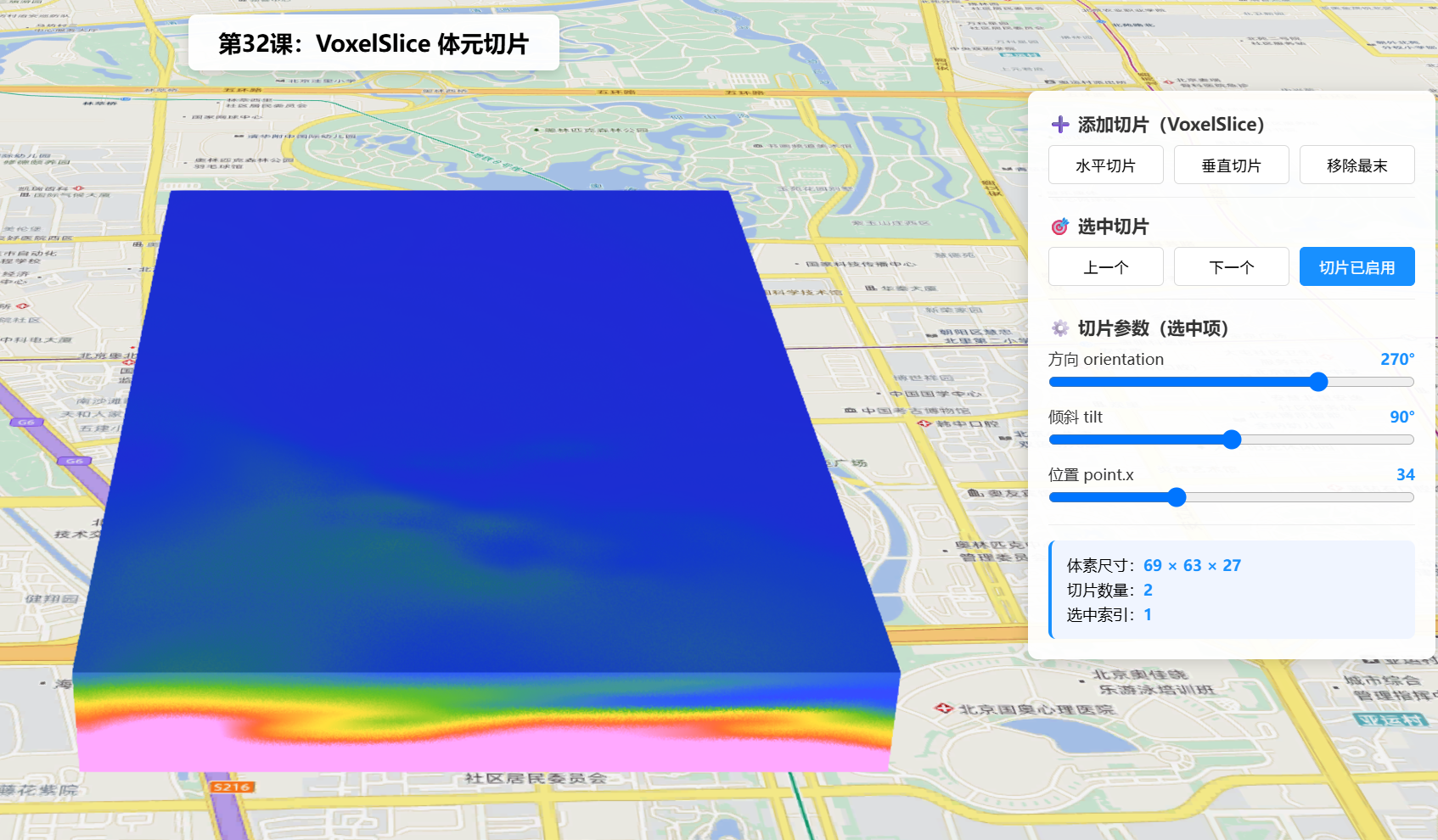
操作说明:
- 场景加载后默认添加一条水平切片与一条垂直切片。
- 点击
水平切片/垂直切片可追加切片,移除最末删除最后一条。- 通过
上一个/下一个选择切片,拖动滑块实时改变其orientation/tilt/point.x,观察截面变化。切片已启用切换voxelLayer.enableSlices,可整体开关切片渲染。
六、关键 API 说明
| API | 说明 |
|---|---|
| new VoxelSlice(properties) | 构造单个切片,point 为体素空间坐标 [x,y,z] |
| voxelLayer.getVolume(null) | 返回 VoxelVolume(只读元信息,含 sizeInVoxels) |
| voxelLayer.getVolumeStyle(null) | 返回 VoxelVolumeStyle,其 slices 为 Collection<VoxelSlice> |
| volumeStyle.slices.add(slice) | 向集合添加切片并立即渲染 |
| volumeStyle.slices.removeAt(i) / getItemAt(i) | 集合删除 / 读取,修改属性实时生效 |
| voxelLayer.enableSlices | 是否启用切片可视化(默认 true) |
参考链接: VoxelSlice | VoxelVolumeStyle | 官方示例
七、系列导航
💡 小贴士:
VoxelSlice的point是体素索引而非地理坐标——先用getVolume(null).sizeInVoxels拿到体素尺寸,再以[x,y,z]取其中点,就能稳定切在体积中心。另外,切片在renderMode: "volume"下也有效,不局限于surfaces模式。