Linux 基础指令与权限管理完全指南
前言
在开始Linux系统编程之前,掌握常用的Linux命令和权限管理是必不可少的一步。本文将从零开始,带你熟悉Linux环境下的基本操作,包括文件管理、目录操作、文本查看、权限设置等核心内容。无论你是刚接触Linux的新手,还是希望系统梳理知识的老手,这篇文章都能为你提供清晰的指引。
思考:为什么生产环境中很少使用Linux的图形界面?因为图形界面会占用大量系统资源,且远程管理时效率低下,命令行才是Linux的精髓。
一、环境准备与远程登录
1. 查看Linux主机IP
在终端中执行以下命令查看本机IP地址:
bash
1ifconfig
2
2. 使用XShell远程登录
- 下载XShell(家庭/学校版免费):https://www.netsarang.com/products/xsh\_overview.html
- 在XShell中执行:
ssh [ip],输入用户名和密码即可登录。
XShell复制粘贴快捷键
- 复制:
Ctrl + Insert- 粘贴:
Shift + Insert
(注意:Ctrl + C/Ctrl + V在终端中不适用)
二、文件与目录基础操作
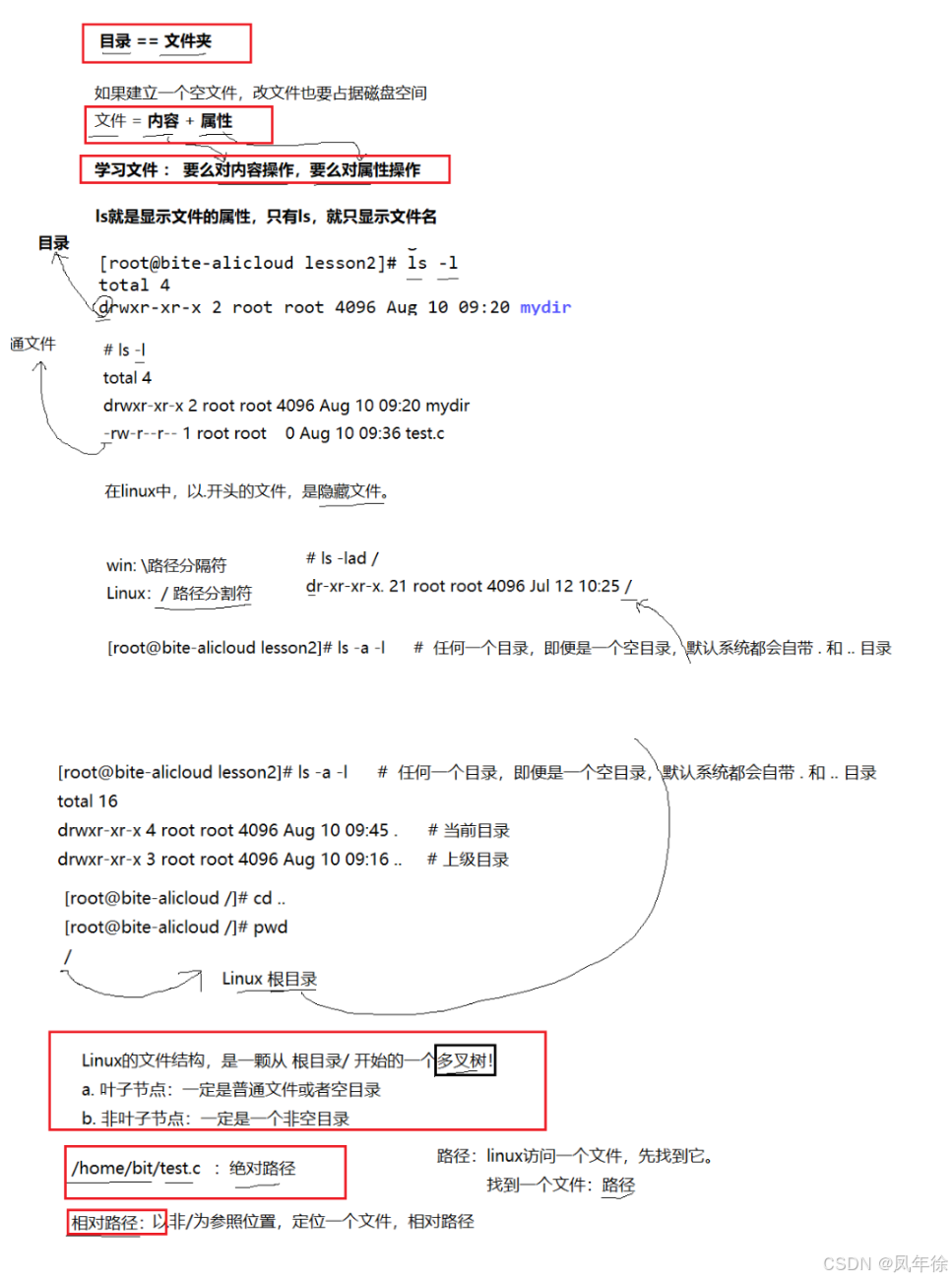
1. ls —— 列出目录内容
常用选项:
| 选项 | 说明 |
|---|---|
| -a | 列出所有文件(包括以.开头的隐藏文件) |
| -l | 显示详细信息(权限、大小、修改时间等) |
| -d | 将目录像文件一样显示,不列出其内容 |
| -R | 递归列出所有子目录 |
| -t | 按修改时间排序 |
| -i | 输出文件的inode节点信息 |
示例:
bash
1ls -al          # 显示所有文件的详细信息
2ls -l /home     # 查看/home目录下的内容
3
2. pwd —— 显示当前目录
bash
1pwd
2
3. cd —— 切换目录
语法:cd [目录名]
特殊用法:
bash
1cd ..           # 返回上级目录
2cd ~            # 进入当前用户的家目录
3cd -            # 返回上一次所在的目录
4cd /            # 进入根目录
5
路径知识
- 绝对路径:从根目录
/开始,如/home/user/test- 相对路径:相对于当前目录,如
./test、../temp
4. mkdir —— 创建目录
常用选项:-p 递归创建多级目录
bash
1mkdir mydir
2mkdir -p path1/path2/path3   # 一次性创建多级目录
3
5. rmdir —— 删除空目录
注意:只能删除空目录,若需删除非空目录,请使用rm -r。
6. touch —— 创建文件或修改时间戳
示例:
bash
1touch newfile.txt              # 创建空文件
2touch -a newfile.txt           # 仅修改访问时间
3touch -m newfile.txt           # 仅修改修改时间
4
三、文件操作与内容查看
1. rm —— 删除文件或目录
常用选项:
-f:强制删除,不提示-i:删除前逐一询问-r:递归删除目录及其内容
示例:
bash
1rm file.txt                    # 删除文件
2rm -r dir                      # 删除目录
3rm -rf dir                     # 强制删除目录(慎用)
4
2. cp —— 复制文件或目录
常用选项:
-i:覆盖前询问-r:递归复制目录
示例:
bash
1cp file.txt file_backup.txt    # 复制文件
2cp -r dir dir_backup           # 复制目录
3cp *.txt destdir/              # 复制所有txt文件到目标目录
4
3. mv —— 移动或重命名
示例:
bash
1mv oldname.txt newname.txt     # 重命名
2mv file.txt dir/               # 移动文件
3mv -i file.txt dir/            # 移动时若目标存在则询问
4
4. cat —— 查看文件内容
语法:cat [选项] 文件
常用选项:
5. more / less —— 分页查看
less常用操作:
/字符串:向下搜索?字符串:向上搜索n/N:重复/反向重复搜索q:退出
6. head / tail —— 查看文件头尾
bash
1head -n 20 file.txt    # 显示前20行
2tail -n 10 file.txt    # 显示后10行
3tail -f log.txt        # 实时跟踪日志文件
4
实战技巧:显示文件的第180到200行
bash
1head -200 temp.txt | tail -20
2
四、搜索与查找
1. find —— 文件搜索
示例:
bash
1find /home -name "*.c"          # 查找所有.c文件
2find . -name "test.txt"         # 当前目录下查找
3
2. grep —— 文本搜索
常用选项:
-i:忽略大小写-n:显示行号-v:反向匹配(显示不包含该字符串的行)
示例:
bash
1grep "error" log.txt
2grep -ni "warning" log.txt
3grep -v "debug" log.txt
4
3. which / whereis —— 命令定位
bash
1which ls          # 显示ls命令的路径
2whereis ls        # 显示ls的二进制、源码、手册位置
3
五、压缩与解压
1. tar —— 打包/解包(最常用)
语法:tar [选项] 文件名 文件/目录
常用选项:
| 选项 | 说明 |
|---|---|
| -c | 创建压缩包 |
| -x | 解压 |
| -z | 通过gzip压缩 |
| -j | 通过bzip2压缩 |
| -v | 显示过程 |
| -f | 指定文件名(必须紧跟选项后) |
| -C | 解压到指定目录 |
示例:
bash
1tar -czvf backup.tar.gz /home    # 打包并gzip压缩
2tar -xzvf backup.tar.gz          # 解压
3tar -xzvf backup.tar.gz -C /tmp  # 解压到指定目录
4
2. zip / unzip
bash
1zip -r archive.zip dir/           # 压缩目录
2unzip archive.zip -d /target      # 解压到指定目录
3
六、系统信息与时间
1. date —— 日期时间
bash
1date                            # 显示当前时间
2date +%Y-%m-%d                  # 格式:2025-01-15
3date +%s                        # 显示时间戳
4date -d @1673432636             # 时间戳转日期
5
2. cal —— 日历
bash
1cal         # 显示当月日历
2cal -3      # 显示上月、本月、下月
3cal 2025    # 显示全年日历
4
3. bc —— 计算器
bash
1bc
21 + 2
3quit
4
4. uname -r —— 查看内核版本
bash
1uname -a        # 显示所有系统信息
2
七、权限管理
1. 用户类型
- 超级用户(root):提示符为
#,拥有最高权限 - 普通用户:提示符为
$,权限受限
切换用户:
bash
1su username      # 切换用户
2su root          # 切换到root(需输入密码)
3
2. 文件类型与权限
文件类型标识:
| 标识 | 类型 |
|---|---|
| - | 普通文件 |
| d | 目录 |
| l | 软链接 |
| b | 块设备 |
| c | 字符设备 |
权限表示(rwx):
- r:读(4)
- w:写(2)
- x:执行(1)
3. 修改权限 —— chmod
符号方式:
bash
1chmod u+w file.txt      # 给所有者添加写权限
2chmod g-x file.txt      # 移除组用户执行权限
3chmod o=r file.txt      # 设置其他用户为只读
4chmod a+x script.sh     # 所有用户添加执行权限
5
数字方式:
bash
1chmod 644 file.txt      # 所有者读写,组读,其他读
2chmod 755 script.sh     # 所有者rwx,组和用户rx
3
4. 修改所有者 —— chown
bash
1chown user file.txt                # 修改文件所有者
2chown -R user:group dir/           # 递归修改目录所有者及组
3
5. 修改所属组 —— chgrp
bash
1chgrp group file.txt
2
6. 粘滞位(Sticky Bit)
粘滞位用于共享目录,使文件只能被所有者或root删除。
bash
1chmod +t /shared          # 添加粘滞位
2# 权限末尾出现't': drwxrwxrwt
3
八、Shell 命令运行原理
Linux系统由**内核(kernel)和外壳(shell)**组成。用户通过shell与内核交互,shell将我们的命令翻译给内核,再将结果返回给用户。
- bash 是最常见的shell
- Shell不仅执行命令,还支持变量、管道、重定向等高级功能
九、常用热键
Tab:命令或文件名补全Ctrl + C:终止当前程序Ctrl + D:退出终端(等同于exit)
总结
本文从基础命令入手,系统梳理了Linux环境下的文件操作、文本查看、压缩解压、搜索查找、权限管理等核心知识点。掌握这些命令后,你已经能够熟练地在Linux命令行中进行日常操作。后续的学习中,建议多动手实践,将命令与真实场景结合,才能真正内化为自己的技能。
《Linux 基础指令与权限管理完全指南》 是转载文章,点击查看原文。