Prometheus跨主机监控实战:Node Exporter部署、CPU内存告警与cpolar远程采集
前言
Prometheus 采用定期抓取指标的方式采集目标状态。对 Linux 主机而言,Node Exporter 可以把 CPU、内存、文件系统和网络等指标暴露在 HTTP /metrics 端点。实际运维中,Prometheus 和被监控主机往往分开部署;当两台主机处于同一个可路由网络时,直接配置被监控端 IP 与 9100 端口即可。但如果目标设备位于另一处内网,监控中心不能直接到达它,单纯把目标 IP 写进配置文件,并不能解决链路不通的问题。是否采集成功,需要同时检查 Exporter 进程、指标端点、网络连通性和 Prometheus 的抓取任务。尤其是接口能在目标本机打开,却不能从监控端访问时,应该先区分本机服务是否启动、主机防火墙是否放行以及公网隧道是否在线,不要把所有问题都归结为 Prometheus 的配置错误。
本篇以两台 CentOS 7 虚拟机演示完整过程:监控端为 192.168.42.140,被监控端为 192.168.42.145。首先安装 Node Exporter 1.2.0,配置专用运行用户和 systemd 服务,检查 /metrics;随后在 Prometheus 的静态目标中添加 192.168.42.145:9100,验证 Targets 和 up 指标。接下来编写 CPU、内存告警规则,并说明规则文件、评估周期与 Alertmanager 通知之间的关系。最后使用 cpolar 提供跨网络入口,演示随机域名与固定二级子域名,并补充 HTTPS 抓取配置。原文命令及截图全部保留;涉及端口、路径、安全和版本差异的地方单独标注,方便读者按实际部署环境检查。
1 CentOS 7 安装 Node Exporter:二进制包与 systemd
先确认本篇的两台虚拟机分工。下面是原文演示用的局域网地址,不是每位读者都需要照抄的固定参数:
- 监控主机(Prometheus):
192.168.42.140。 - 被监控主机(Node Exporter):
192.168.42.145。
监控主机事先准备以下程序:
Prometheus:负责抓取、保存并查询指标,也负责评估告警规则。Alertmanager:在完成相应配置后,负责告警聚合、静默和通知分发;只看指标时并非必需。
被监控主机安装:
node_exporter:采集并暴露 Linux 主机的系统指标。
Prometheus 和 Alertmanager 的基础安装,原文另有两篇关联教程,本文不重复展开:《监控不再局域网!Cpolar 让 Prometheus 走出内网限制!》、
《告别宕机!零基础搭建服务器监控告警系统!小白也能学会!》。
先登录 192.168.42.145,下载原文采用的 Node Exporter 1.2.0 Linux amd64 二进制包:
1curl -LO https://github.com/prometheus/node_exporter/releases/download/v1.2.0/node_exporter-1.2.0.linux-amd64.tar.gz
2

下载后在当前目录解压。后面所有路径操作都以这个压缩包展开得到的目录为基础:
1tar xvfz node_exporter-1.2.0.linux-amd64.tar.gz
2

把解压出来的目录移到 /opt,统一命名为 node_exporter,便于随后在服务文件里指定可执行文件路径:
1 mv node_exporter-1.2.0.linux-amd64 /opt/node_exporter
2

为了让服务能由 systemd 管理,先创建服务单元文件:
1sudo vi /etc/systemd/system/node_exporter.service
2
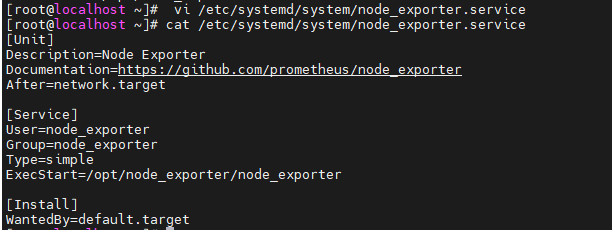
原文的服务内容如下。User 和 Group 指向专用账号,ExecStart 对应刚才移动后的二进制路径;这段内容原样保留:
1[Unit]
2Description=Node Exporter
3Documentation=https://github.com/prometheus/node_exporter
4After=network.target
5
6[Service]
7User=node_exporter
8Group=node_exporter
9Type=simple
10ExecStart=/opt/node_exporter/node_exporter
11
12[Install]
13WantedBy=default.target
14
按服务文件中填写的名称创建专用用户。这里不创建家目录,也不允许该用户交互式登录,避免为采集程序使用个人登录账户:
1useradd --no-create-home --shell /bin/false node_exporter
2

重新加载 systemd 配置,并按照原文设置开机自启:
1 systemctl daemon-reload
2 systemctl enable node_exporter
3
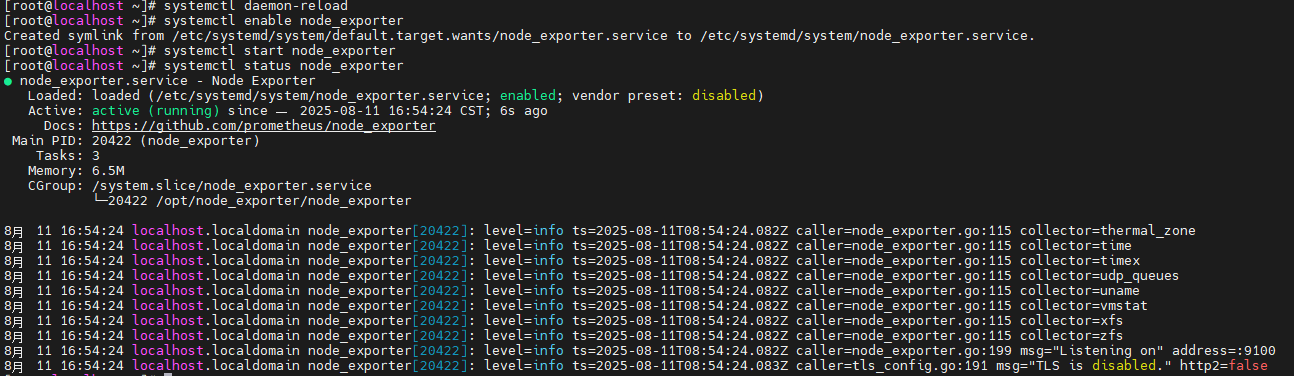
**启动与验证补充:**原文执行了
enable,没有展示start。按下面步骤检查本机指标端点,才可确认服务真正运行。
1sudo systemctl start node_exporter
2sudo systemctl status node_exporter
3curl http://127.0.0.1:9100/metrics
4
如果是通过局域网直连,再从监控主机测试 http://192.168.42.145:9100/metrics;目标端防火墙应仅放行监控主机需要的访问,不要为测试把 9100 直接开放给整个公网。
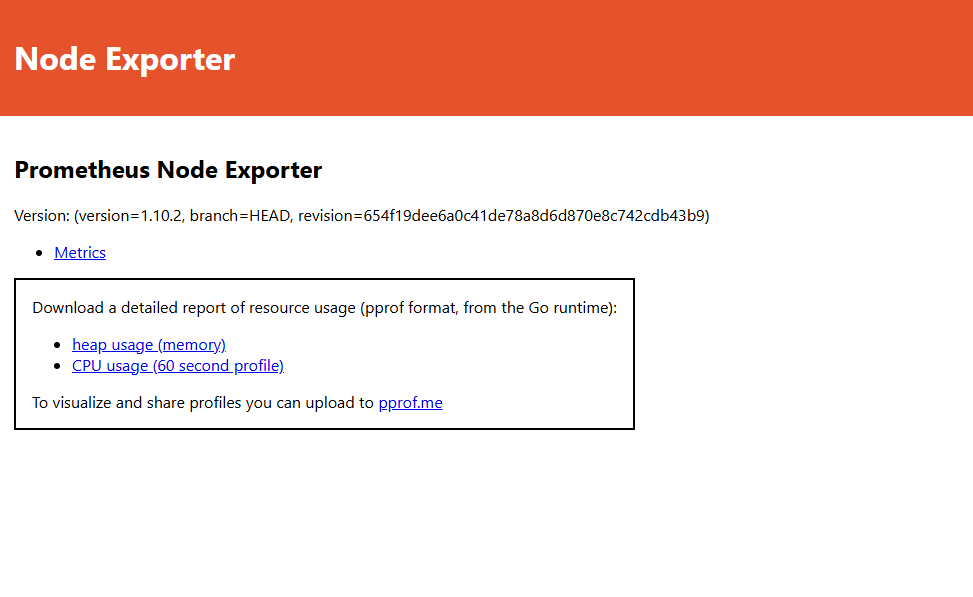
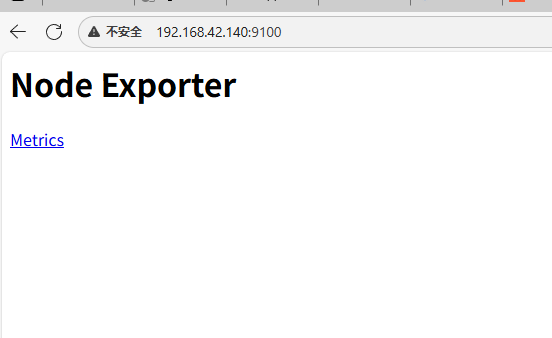
这里需要补一步:enable 只设置开机自启,并不会立即运行服务。创建用户和单元文件之后,还要执行启动命令,再查看状态、访问 9100 端口。原文截图对应的是 Node Exporter 页面,页面能显示并不等于 Prometheus 已经开始采集。
2 配置 Prometheus scrape_configs 与静态目标
切回监控主机 192.168.42.140,进入真实的 Prometheus 配置目录,编辑 prometheus.yml。原文用的是相对文件名,操作前先确认当前目录:
1vi prometheus.yml
2

在已有 scrape_configs 的合适任务里增加下面这段静态目标配置。保留原稿的缩进和标签;它是一个配置片段,不是可以单独覆盖整个 prometheus.yml 的完整文件:
1      - targets: ["192.168.42.145:9100"]
2        labels:
3          app: "node_exporter"
4
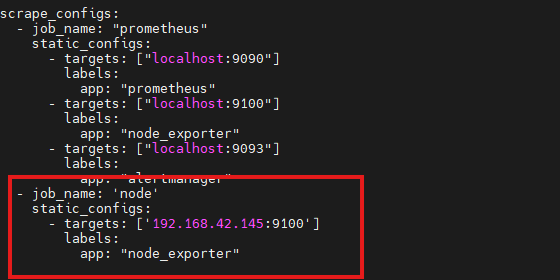
配置位置提示:
- targets片段必须放在实际抓取任务的static_configs内,例如原文使用的job_name所对应位置。完整结构应以现有prometheus.yml为准,不要单独把三行粘到文件末尾。在新环境保存后,可以用promtool check config验证 YAML 配置。
保存配置,按原文方式重启 Prometheus:
1systemctl restart prometheus
2

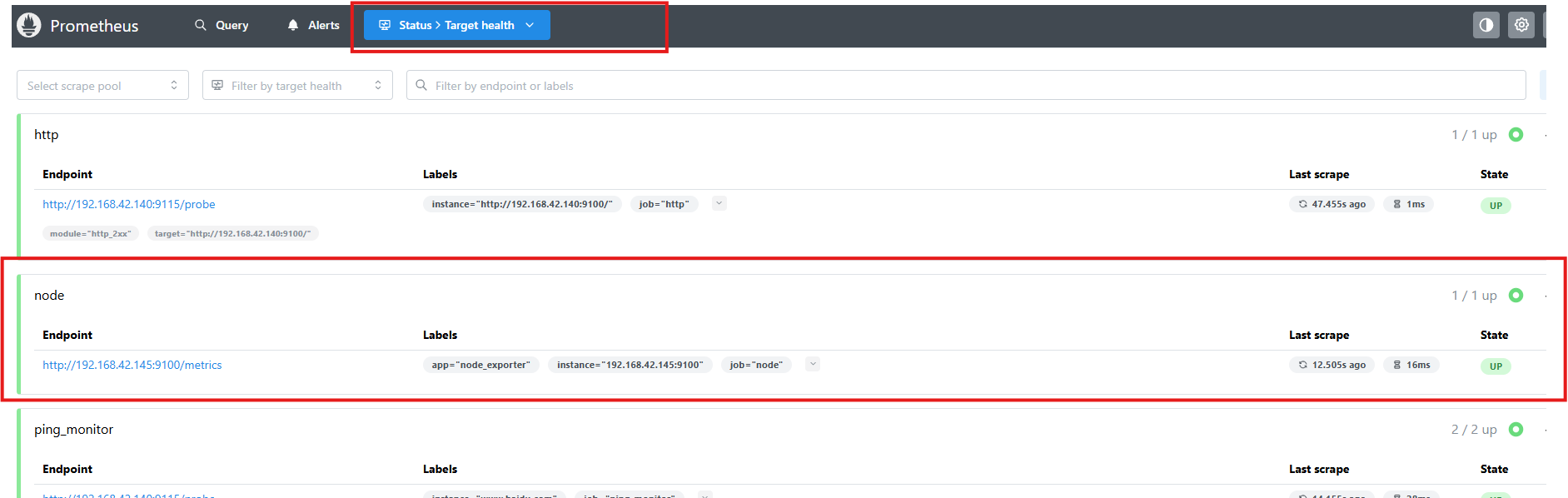
原文截图展示了该监控目标被成功采集的界面。排查时建议进一步在 Prometheus 的 Targets 中检查实际状态,并用 up{instance="192.168.42.145:9100"} 判断目标是否可达:值为 1 表示最近一次抓取成功,0 表示抓取失败。
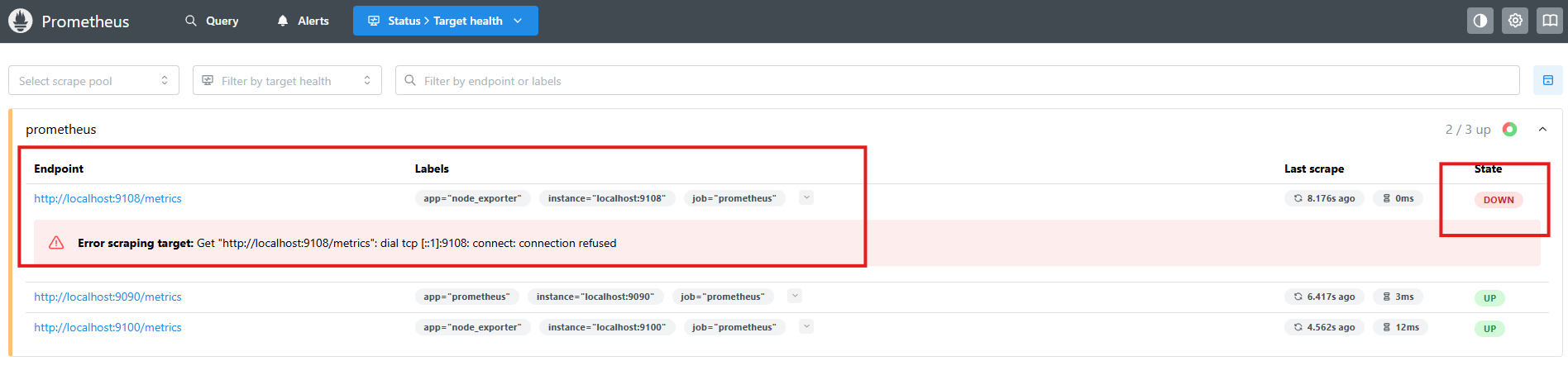
原稿还保留了目标未开放或无法连通时的失败截图,说明“配置了目标”与“目标真正可以访问”是两回事。应分别检查进程、监听端口、主机防火墙和两端路由。
如果两台主机可直接通过 192.168.42.145:9100 通信,到这里就已具备局域网跨主机采集链路。后面的 cpolar 用于监控端无法直接到达另一处内网的目标,而不是所有跨主机监控都必须增加的一层。
3 加载告警规则并接入 Alertmanager
下一步不只是看到一串指标,还要知道指标达到阈值时系统能否识别。需要分清两个组件:Prometheus 定期评估规则,Alertmanager 接收已触发的告警并按配置路由通知。原文截图聚焦的是规则与告警页面,没有完整演示通知渠道的送达过程。
先在监控主机编辑 Prometheus 主配置:
1vi prometheus.yml
2
参考原文截图,在配置中确认告警规则文件被 rule_files 引用,并在确实需要外部通知时填写 Alertmanager 目标:
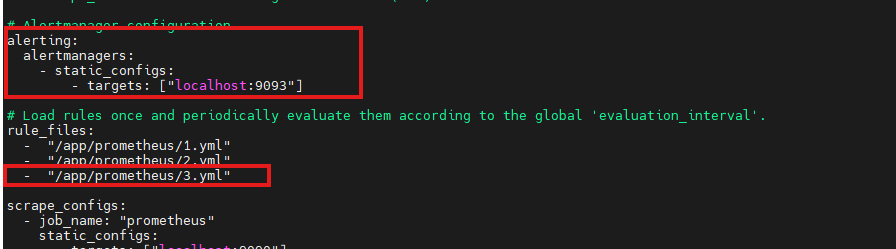
原文将 CPU、内存阈值规则保存为 3.yml,其示例采用超过 10%、持续 10 秒 的演示条件。下面完整保留原始规则。这个阈值适合观察告警是否产生,不宜不经评估就当作生产环境的高负载阈值;而且规则未用 instance 过滤,若同一任务中有多台主机,可能同时对多台主机评估。
1groups:
2  - name: node-alerts
3    rules:
4      # CPU 使用率 > 10% 持续10s
5      - alert: 高CPU使用率
6        expr: 100 - (avg by (instance, job) (rate(node_cpu_seconds_total{mode="idle"}[5m])) * 100) > 10
7        for: 10s
8        labels:
9          severity: warning
10        annotations:
11          summary: "高CPU使用 {{ $labels.instance }}"
12          description: "CPU大于10% (current value: {{ $value }}%) 超过10s"
13
14      # 内存使用率 > 10%
15      - alert: 内存使用率
16        expr: (1 - (node_memory_MemAvailable_bytes / node_memory_MemTotal_bytes)) * 100 > 10
17        for: 10s
18        labels:
19          severity: warning
20        annotations:
21          summary: "内存使用率过高 {{ $labels.instance }}"
22          description: "内存使用率大于10% (current value: {{ $value }}%) 超过10s"
23
**规则加载与范围提醒:**原文
3.yml的两条规则没有限定目标实例,且阈值 10% 只是演示。请确认主配置中的rule_files引用了该规则文件,并检查目标过滤条件。rule_files与alerting是 Prometheus 主配置中的不同字段。
1# 以下是结构示意,请替换为真实规则文件路径与 Alertmanager 地址
2rule_files:
3  - /实际目录/3.yml
4alerting:
5  alertmanagers:
6    - static_configs:
7        - targets: ["127.0.0.1:9093"]
8
1promtool check config prometheus.yml
2promtool check rules 3.yml
3
如果没有配置接收器和路由,Prometheus 能显示规则与 Firing,也不代表邮件或消息通知已经送达。
确认主配置确实加载了 3.yml,检查 YAML 与规则语法后,再重启 Prometheus:
1systemctl restart prometheus
2

原文展示的是 Prometheus 中能够看到新增规则的状态。这里要分别确认规则已经加载、指标表达式有结果,以及告警是否进入 Pending 或 Firing;它们不是同一件事。
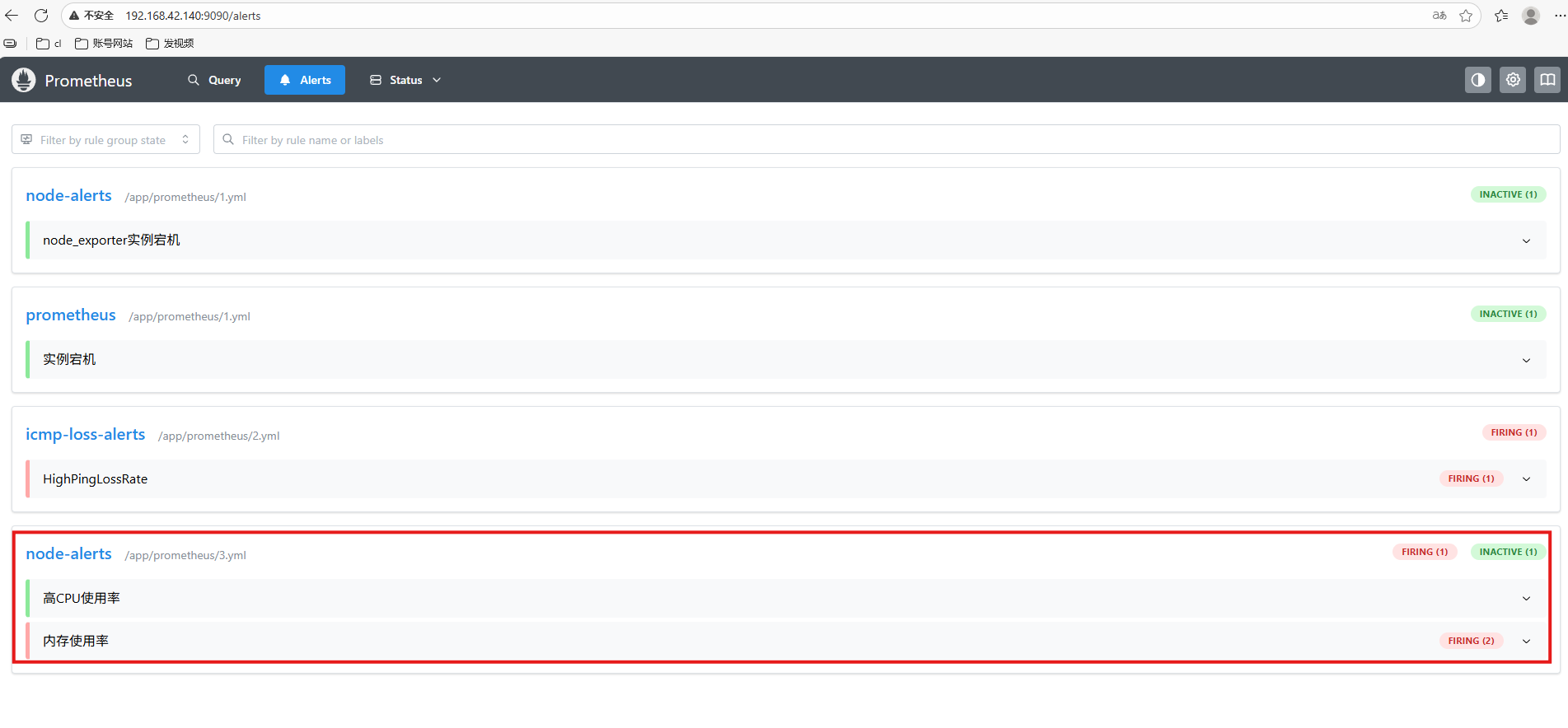
告警界面截图如下。for: 10s 指条件需要保持一定时间,实际状态变化也受规则评估间隔和抓取频率影响。
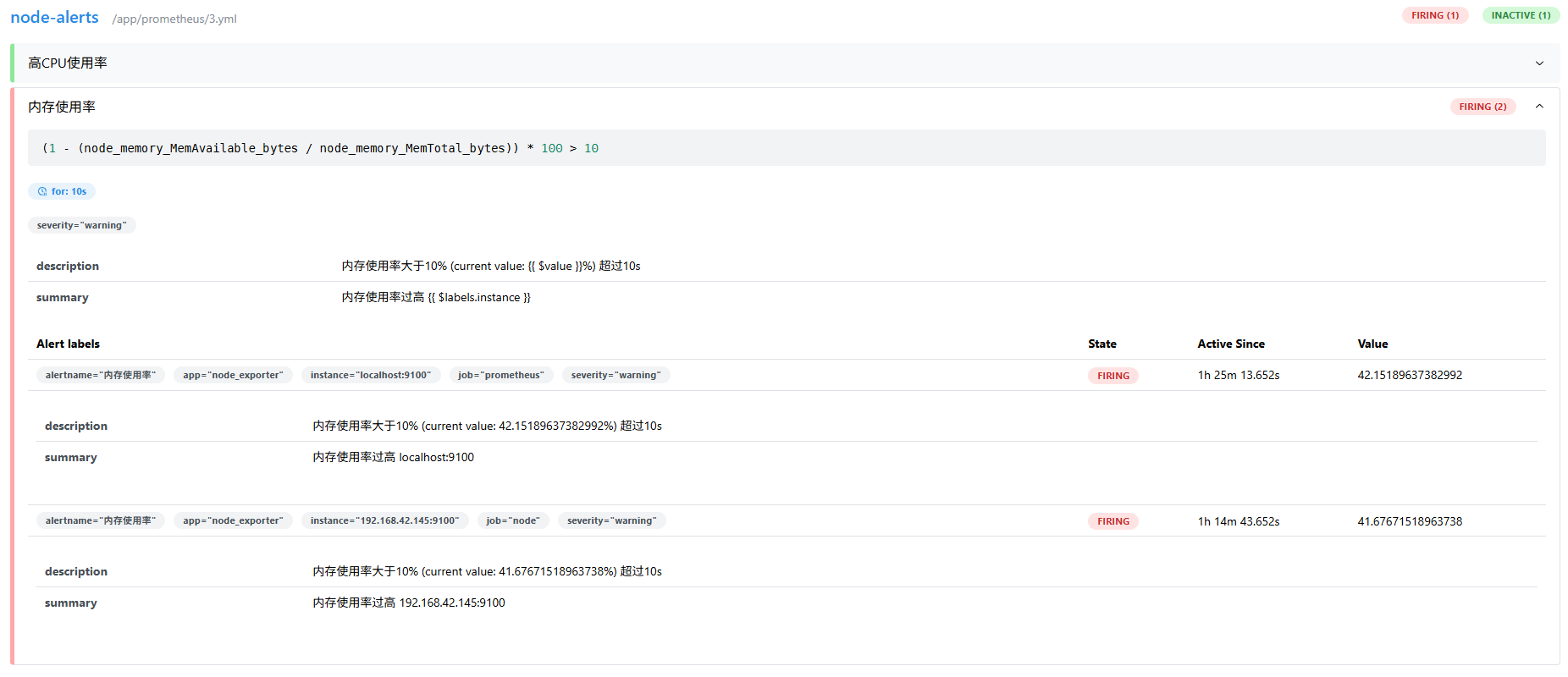
到这一步,原文所展示的目标采集和规则评估就完成了。若希望收到邮件或其他消息,还需要验证 Prometheus 到 Alertmanager 的连接,以及 Alertmanager 接收器、路由和通知渠道。
4 在目标端安装 cpolar 作为跨网络入口
如果监控中心与被监控主机不在同一个可直接访问的网络中,可以在 192.168.42.145 被监控主机上安装 cpolar。它负责提供从公网访问本地 9100 服务的网络入口;Node Exporter 仍负责指标采集,Prometheus 仍负责主动抓取。
下列操作应在被监控端进行,不是在 Prometheus 监控端安装一份就自动打通目标:
按原文安装命令部署 cpolar。安装脚本来自在线地址,正式环境使用前应核查来源及脚本内容;原始命令照录,并不代表已在本次改写中重新执行:
1sudo curl https://get.cpolar.sh | sh
2
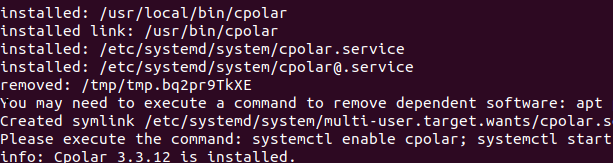
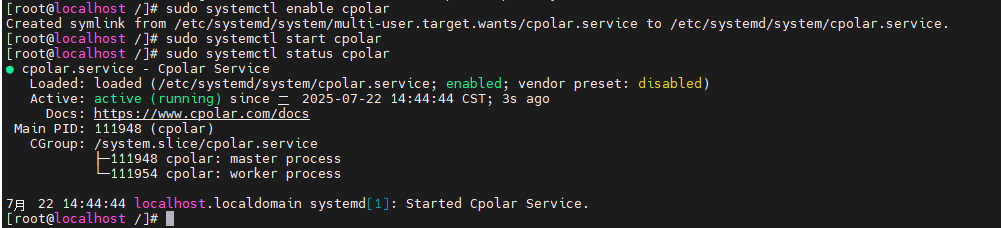
然后查看 cpolar 服务状态,确认客户端进程是否正常运行:
1sudo systemctl status cpolar
2
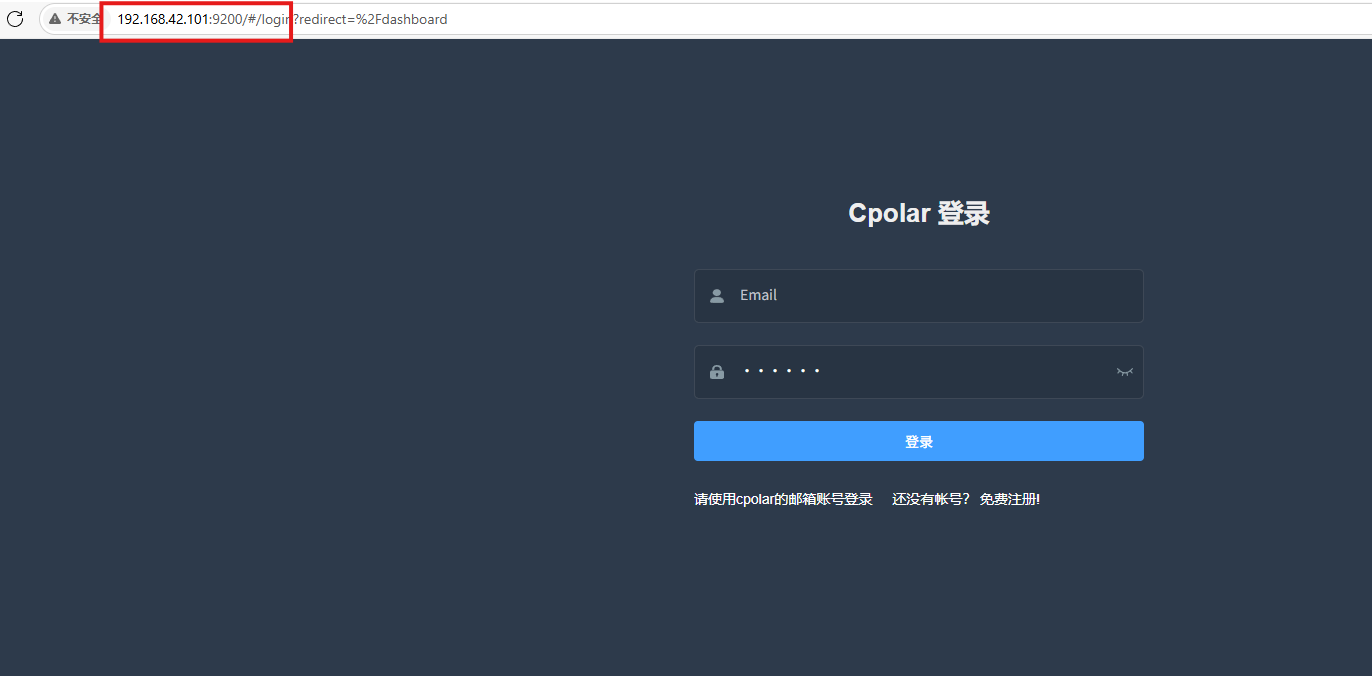
在同一个局域网内的电脑浏览器中访问被监控主机的 9200 管理端口,例如 http://192.168.42.145:9200。原文该处链接显示的 IP 与实际链接地址不一致,改写正文以被监控端地址说明;不要把 localhost 当作远程机器的 IP。
用自己的 cpolar 账号登录管理页面,进入隧道配置。9200 是管理界面端口,不是待抓取指标的 9100 端口。
5 将 Node Exporter 9100 端口映射到公网
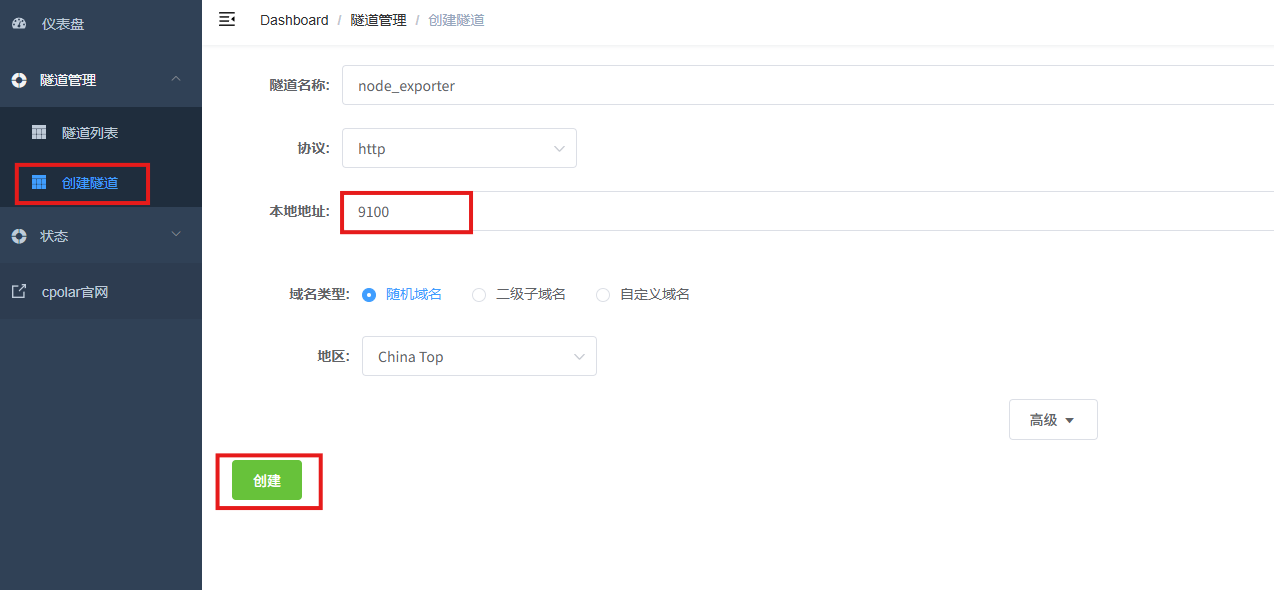
进入 cpolar Web UI 的 隧道管理 → 创建隧道,设置一条专门转发 Node Exporter 的隧道:
- 隧道名称:例如
node_exporter,注意避免与已有名称冲突。 - 协议:
http。 - 本地地址:
9100,即 Node Exporter 监听端口。 - 域名类型:先用随机域名验证。
- 地区:原稿选择
China TOP,以实际控制台可选项为准。
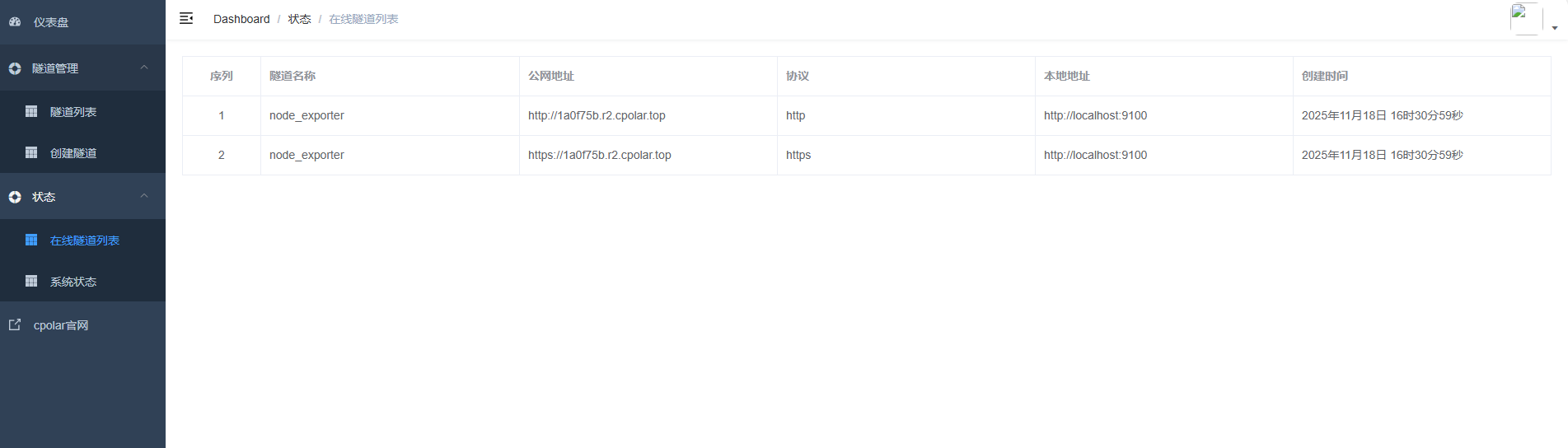
创建后到 在线隧道列表 查看随机生成的公网地址:
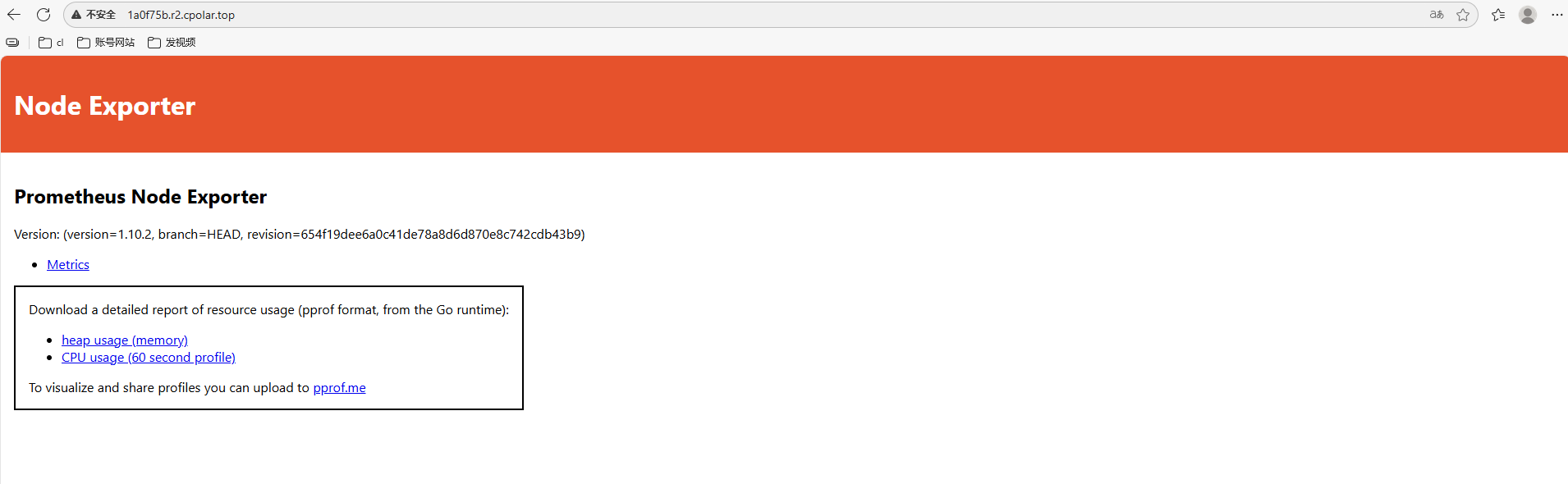
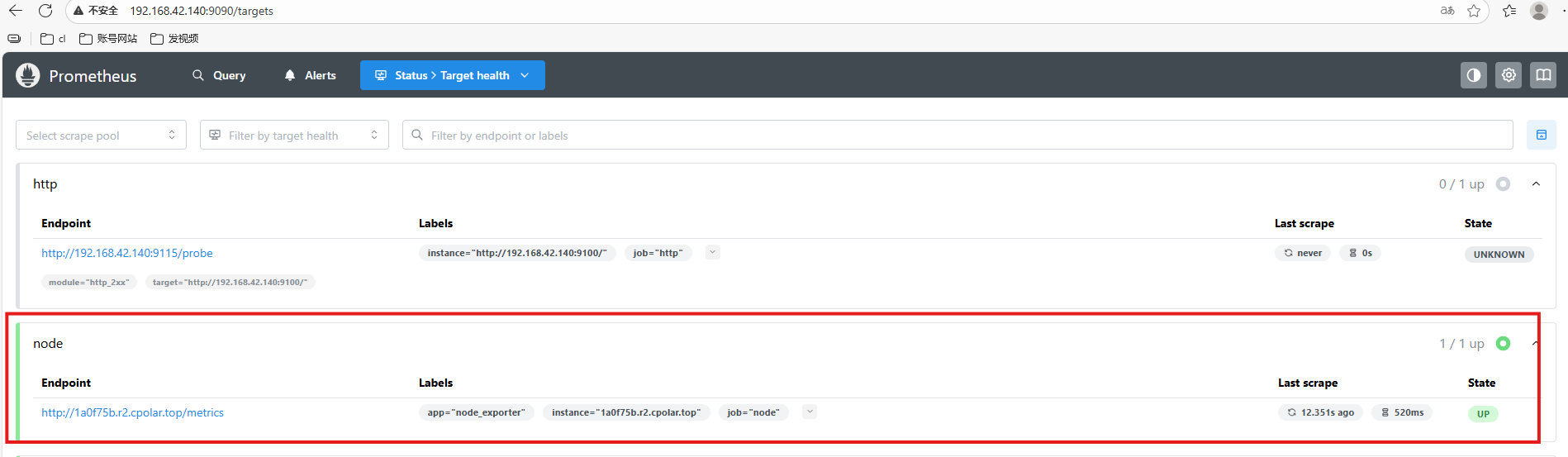
原文给出了公网访问页面的截图。建议测试时打开 https://实际公网域名/metrics,确认看到指标文本;仅打开根路径,不能代替对 /metrics 的检查。
6 配置 Prometheus HTTPS 公网抓取目标
回到监控主机,编辑实际生效的 prometheus.yml:
1vi prometheus.yml
2
原文的随机域名示例是 1a0f75b.r2.cpolar.top。下面的配置片段保留原样用于对照,但域名应以你自己的隧道列表为准;尤其要留意 Prometheus 默认按 HTTP 抓取,如果采用 cpolar 的 HTTPS 地址,必须在相应 scrape_config 中明确设置 scheme: https。
1      - targets: ["1a0f75b.r2.cpolar.top"]
2        labels:
3          app: "node_exporter"
4
**HTTPS 抓取补充:**原文代码是
targets片段,未展示所选公网 URL 的协议。若在线隧道列表中复制的是 HTTPS 地址,Prometheus 应使用scheme: https,targets中填写实际域名(含非默认端口时也需带端口),不要写入https://前缀。以下为单独任务的示意,不能与同一目标的旧内网任务重复混淆:
1- job_name: "node_exporter_public"
2  scheme: https
3  metrics_path: /metrics
4  static_configs:
5    - targets: ["你的实际公网域名"]
6      labels:
7        app: "node_exporter"
8
**安全提醒:**Node Exporter 指标可能包含主机信息,HTTPS 仅保护传输,不等于提供应用级访问鉴权。不要将无访问限制的 /metrics 直接暴露给所有公网访客;优先使用受限网络、鉴权代理或隧道访问控制。
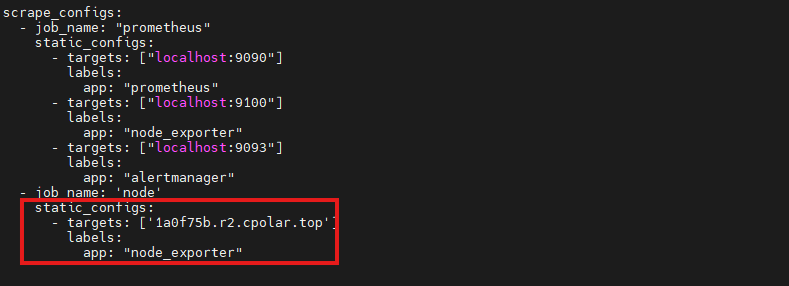
更新配置前先核对当前公网 URL 的协议、域名和端口,再按原文重启服务:
1systemctl restart prometheus
2
原稿截图显示这一阶段的抓取结果。建议同时检查 up 指标,观察是否持续成功,而不只是某一次浏览器访问通过。跨网部署还应关注隧道断开、域名变化和超时。
7 预留固定二级子域名及长期采集检查
随机公网地址适合验证,长期监控如果频繁变化,就需要同步修改 Prometheus 的静态抓取目标。保留固定二级子域名可以减少这种配置变化,但它不等于主机、cpolar 和网络永远在线。
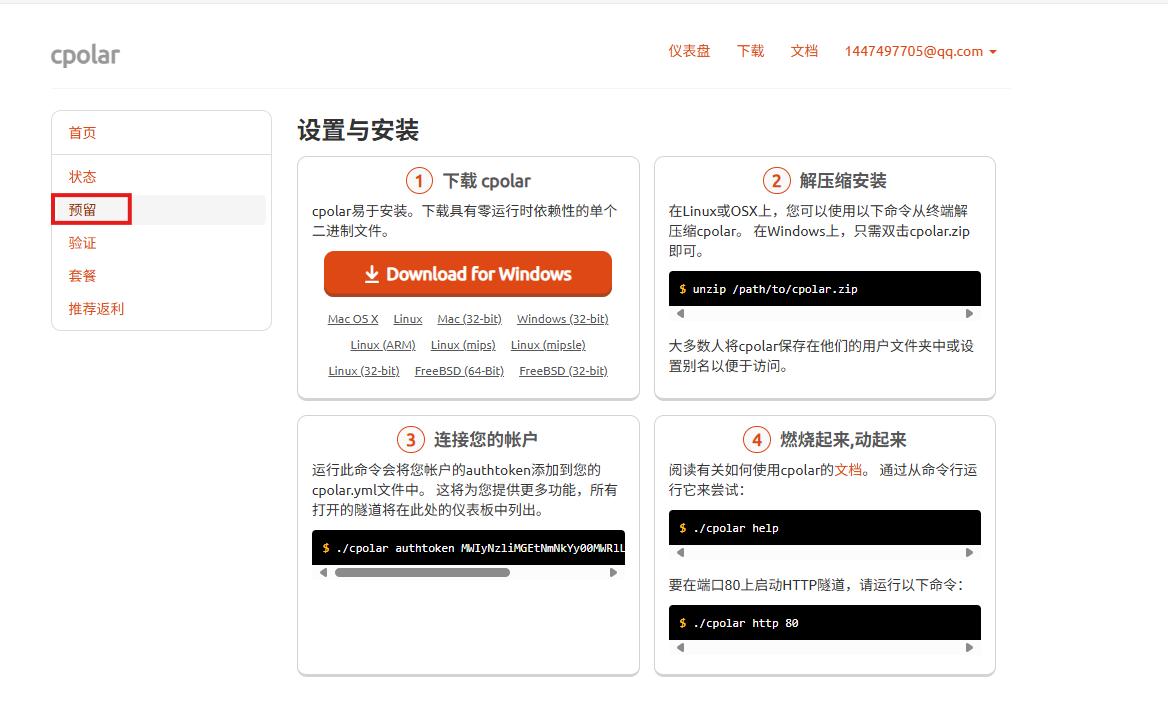
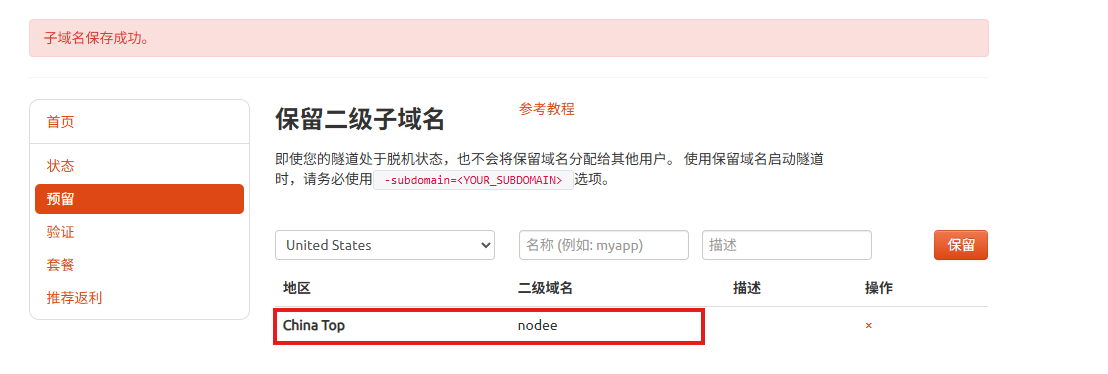
进入控制台 预留 → 保留二级子域名,选择与后续隧道匹配的地区,并填写名称。原文示例使用 nodee。注意原稿此处写了 China Vip,后面隧道设置却写 China TOP,实际配置应以预留域名对应地区为准,不能随意混用。
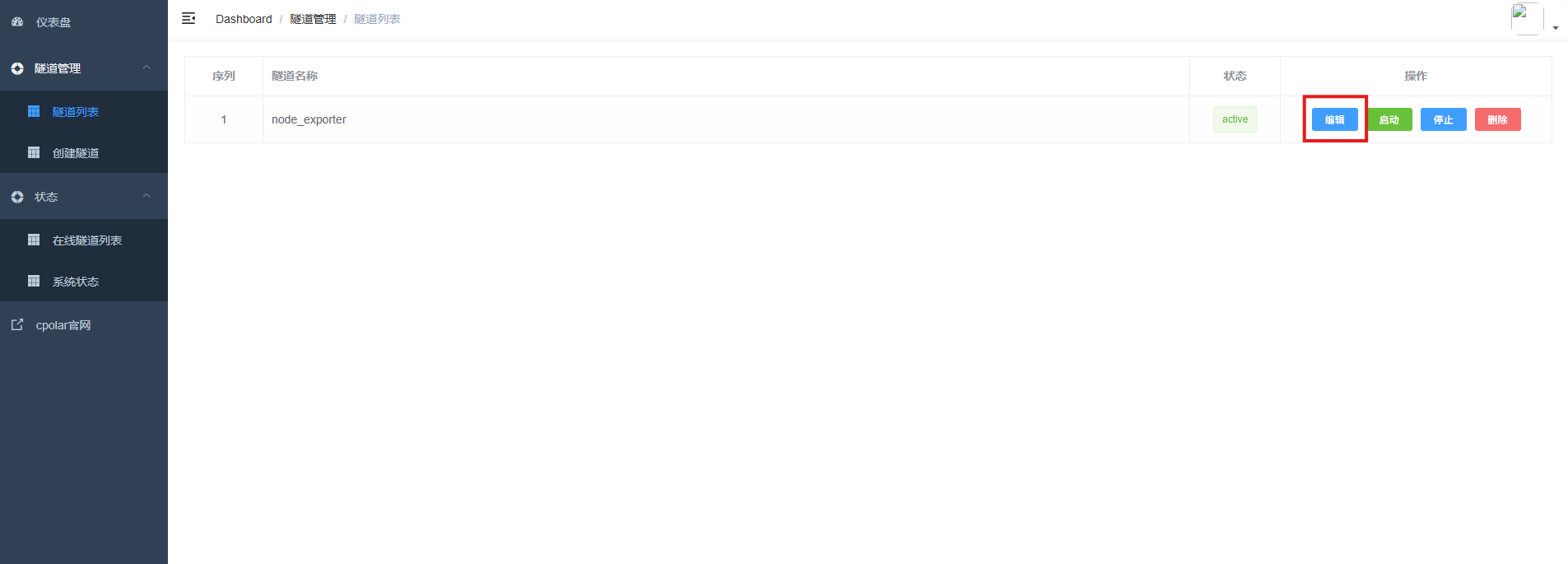
回到本地 cpolar 管理页面,找到 node_exporter 隧道并点击 编辑:
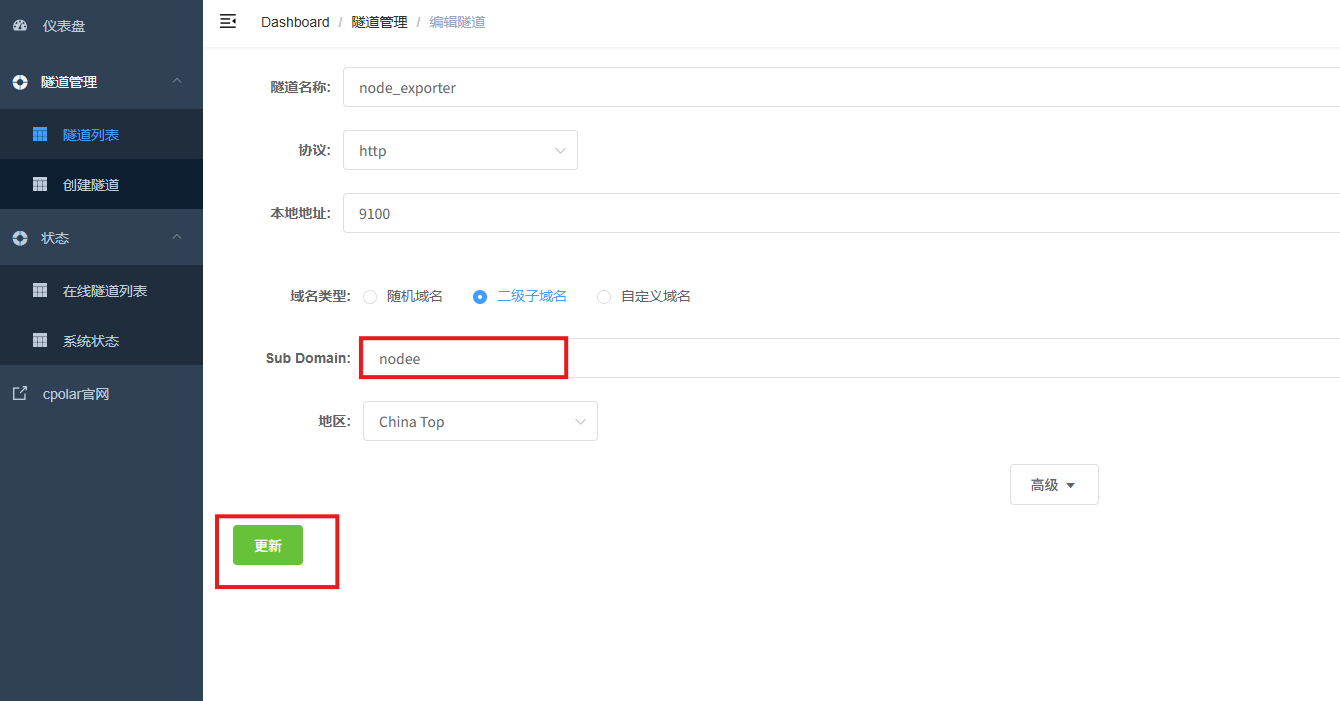
接下来按原文把预留的域名关联到隧道:
- 域名类型:二级子域名。
- Sub Domain:填写已预留成功的名称。
- 地区:选择与刚才预留时相同的地区。
确认无误后点击 更新:
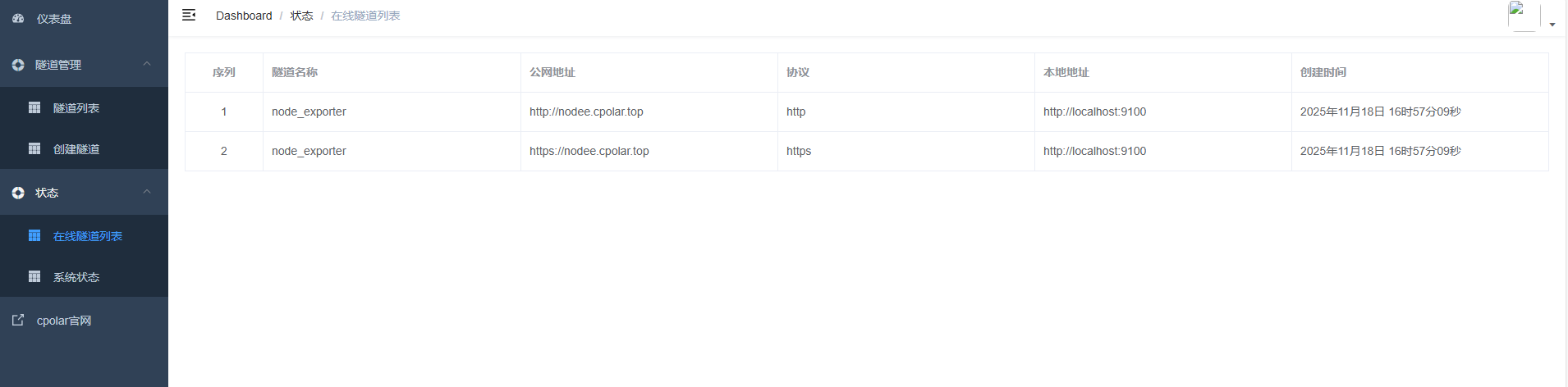
进入在线隧道列表,核对地址已改为预留的固定二级子域名:
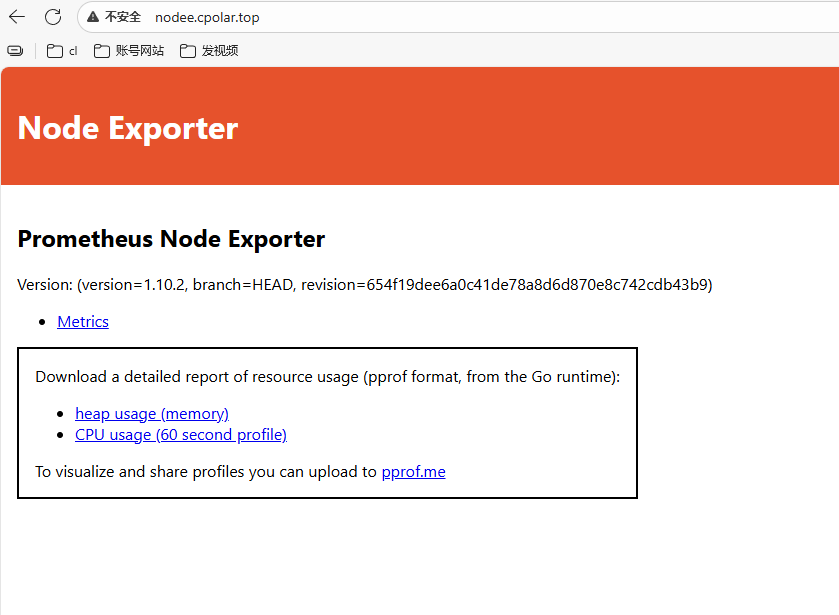
原文用固定公网地址打开了 Node Exporter 页面。正式长期监控时,还需把 Prometheus 的目标域名换成当前固定地址,重新验证 /metrics、up 和防护策略。固定域名只解决地址稳定问题,不会自动增加鉴权。
固定地址配置结束后,如果之前的抓取任务使用随机域名,记得将
targets更新为固定域名并检查scheme。若隧道已离线,固定域名也无法保证采集成功。
至此,原稿的局域网和跨网络两种采集路径都有了明确的配置步骤。
结尾
本篇完成了两段连通方式的梳理:局域网采集使用 192.168.42.145:9100,跨网采集则需要把公网 URL 正确转化为 Prometheus 的目标、协议及路径配置。只有这条抓取链路持续成功,后续规则评估才有可靠的指标输入。
整套流程可以拆成三层:
- 采集层:Node Exporter 运行在目标 Linux 主机上,提供 CPU、内存、文件系统、网络等指标。
- 监控层:Prometheus 用静态目标抓取指标,通过
up、Targets 和 PromQL 检查采集是否正常。 - 跨网访问层:网络可达时直接使用内网地址;不能直接连通时,再考虑 cpolar 等受控连通方式,并保护指标接口。
实际运维还需要针对业务确定阈值、检查告警通知是否送达、限制 /metrics 的访问范围,并验证持续抓取与故障恢复。原稿中的测试截图提供了操作参照,但不代替新环境的连接和安全检查。
如果后面要增加服务器,也可以沿用“每台主机部署 Exporter,监控中心管理抓取目标”的思路扩展,再考虑 Grafana 展示及更细的告警策略。
参考文档
- Primers 编程伙伴/Bash/帮助手册/curl
- Primers 编程伙伴/Bash/帮助手册/tar
- Primers 编程伙伴/Bash/帮助手册/mv
- Primers 编程伙伴/Bash/帮助手册/sudo
- Primers 编程伙伴/Bash/帮助手册/false
- Primers 编程伙伴/Bash/帮助手册/enable
- Primers 编程伙伴/Bash/帮助手册/groups
- Primers 编程伙伴/Bash/帮助手册/expr
《Prometheus跨主机监控实战:Node Exporter部署、CPU内存告警与cpolar远程采集》 是转载文章,点击查看原文。


